Siebträger · Lokal · Ohne Account

Espresso einstellen, ohne zu raten.

BrewMind nimmt jeden Shot auf, live über die Bluetooth-Waage oder per Timer, und merkt sich pro Bohne, was funktioniert hat. Vor dem nächsten Shot steht ein Vorschlag: ein Hebel, ein Satz. Damit die nächste Tüte nicht wieder halb im Einstellen draufgeht.

Kostenlose Beta für iPhone (TestFlight) und Android (Google Play), ohne Warteliste.

Was die App kann ↓
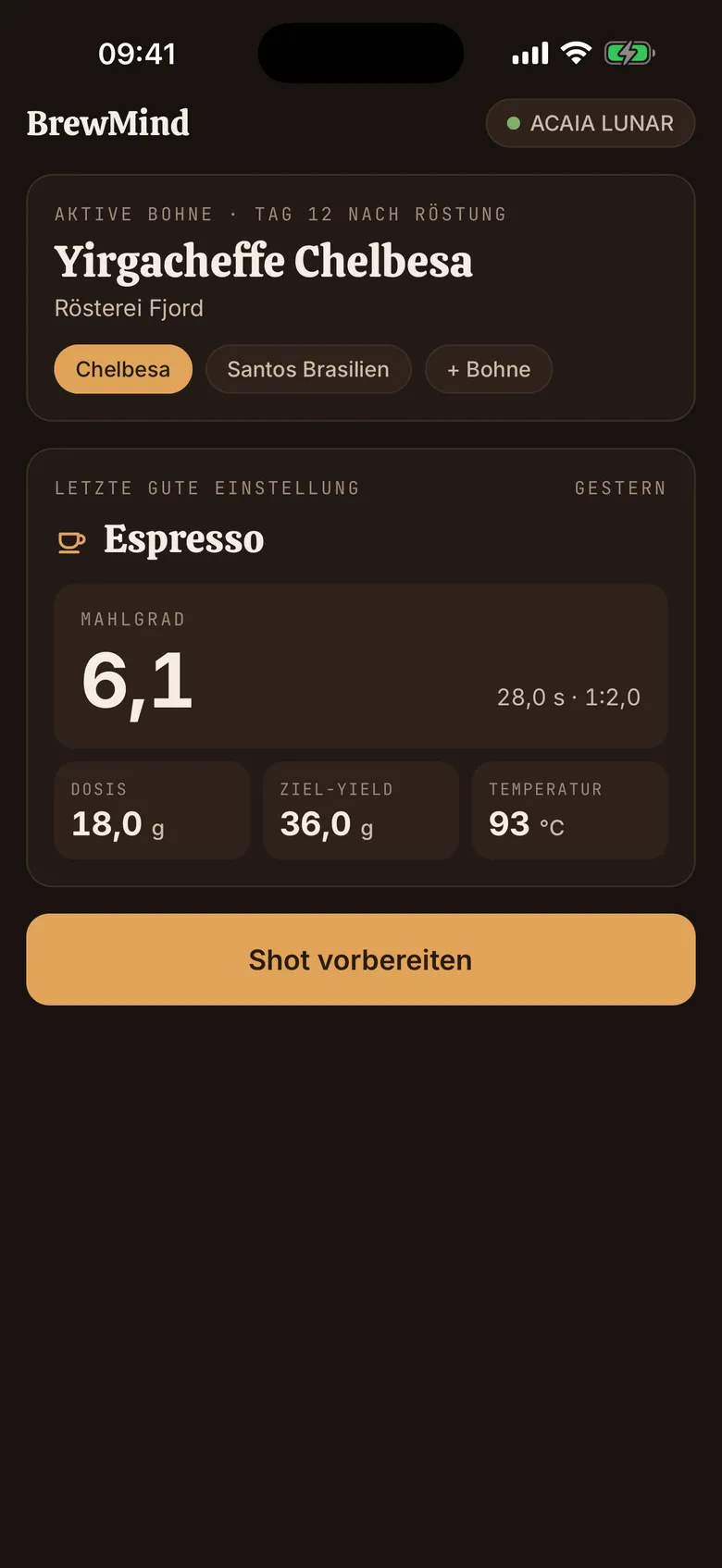
Das Bohnen-Cockpit von BrewMind: aktive Bohne, Tag nach Röstung und die zuletzt gefahrene Einstellung

Was drin ist

Was die App wirklich macht.

Kein Lehrbuch, kein Punktesystem, keine Wochenstatistik. BrewMind nimmt auf, was passiert ist, sagt dir vor dem nächsten Shot, was du änderst, und hält sich sonst raus.

Vorschlag vor dem Shot

Über den Steppern steht, was du diesmal änderst: ein Hebel, ein Satz, ein Knopf zum Übernehmen. Gerechnet aus deinen letzten Shots derselben Bohne, bei gerasterter Mühle in ganzen Rasten. Nach dem Verstellen fragt die App, ob du die Mühle leergemahlen hast: dann zeigt der nächste Shot wirklich den neuen Mahlgrad.

Live über die Waage

Bluetooth-Waage koppeln, Dosis einwiegen: Tara an der Waage, ein Tap übernimmt den Wert. Tasse drauf, ein Tap beim Pumpenstart. Gewicht und Flow laufen live mit, den ersten Tropfen erkennt die App selbst. Bei Ziel-Yield gibt sie das Stopp-Signal, mit eingestellter Vorhaltemenge entsprechend früher, und erfasst den Afterdrip nach.

Ohne Waage genauso

Keine zweite Betriebsart: Timer per Tap, Yield und Zeit nachtragen, derselbe Ablauf. Der Vorschlag nennt den Stopp dann nach der Uhr statt in Gramm. Bricht die Verbindung mitten im Bezug ab, läuft die Aufnahme als Timer weiter, die schon erfassten Messpunkte bleiben.

Geschmack in zwei Achsen

Nach dem Shot zwei Fragen statt einer: sauer, passt oder bitter, und dünn, passt oder zu stark. Dazu „Perfekt getroffen“ oder „Weiß nicht“, ein Fragezeichen erklärt, woran man es erkennt. Eine Zeile fasst Zeit und Geschmack zusammen, ab dem zweiten Shot mit dem Vergleich zum Vorgänger. Was sonst anders war, notierst du unter „Rund um den Shot“.

Einstell-Gedächtnis

Das Cockpit zeigt zur aktiven Bohne die letzte gute Einstellung: Mahlgrad, Dosis, Ziel-Yield, Temperatur, dazu Getränk und Tag nach Röstung. Eine neue Bohne startet nicht bei null: Dosis und Ratio kommen aus dem Rezept von der Packung, sonst von deiner letzten Einstellung derselben Rösterei, und der Röstgrad verschiebt, was nicht auf der Packung steht. Einen Mahlgrad gibt es nur aus so einem früheren Shot, geraten wird er nie.

Jeder Shot bleibt nachrechenbar

Im Detail liegen die Gewichts- und die Flow-Kurve, First Drip, Pumpenstopp, korrigierte Zeit und Peak-Flow. Bewertung und Bohne kannst du dort nachträglich ändern, der Coach zählt die Änderung ab dem nächsten Shot. Einzeln oder als Liste exportierbar, als JSON, mit dokumentierten Einheiten und Vorbehalten.

Der Ablauf

Vom Öffnen bis zum gespeicherten Shot.

Der Weg zum Shot ist die eine Strecke, die kurz bleiben muss. Alles andere in der App darf warten.

  1. 01 Einmalig

    Anlegen, was auf dem Tisch steht

    Bohne anlegen, auf Wunsch mit Röstdatum, Röstgrad und Rezept von der Packung. Dazu die Maschine und die Mühle mit Skala und kleinstem Klick, damit der Vorschlag ganze Rasten nennt. Bluetooth-Waage koppeln oder weglassen, zwei kurze Fragen zur Ausstattung beantworten. Danach kein Pflicht-Setup mehr, nachpflegen geht jederzeit in der Verwaltung.

  2. 02 Rund drei Taps

    Shot ziehen

    Getränk, Mahlgrad, Temperatur und Ziel-Yield stehen vom letzten Mal da, die Dosis kommt per Tap von der Waage. Oben der Vorschlag für diesen Shot. Ein Tap beim Pumpenstart, dann läuft die Aufnahme: mit Waage live, ohne Waage als Timer.

  3. 03 Nach dem Shot

    Bewerten und weglegen

    Zeit, Yield, Ratio und Peak-Flow groß. Geschmack in zwei Achsen antippen, sauer bis bitter und dünn bis zu stark, oder perfekt getroffen, oder weiß nicht. Eine Zeile nennt den nächsten Schritt, ab dem zweiten Shot mit Vergleich zum Vorgänger. Speichern, fertig.

Ein Blick hinein

Zahlen sind der Inhalt.

Dunkel, warm und ruhig, damit um sechs Uhr morgens die Ziffern auffallen und nicht das Interface.

Vorbereitung: ein Hebel, ein Satz, ein Tippen zum Übernehmen
Aufnahme: Zeit ab Pumpenstart, Gewicht, Ziel-Fortschritt
Abschluss: Zeit, Antwort und Geschmack auf einem Screen
History: nach Bohne und Getränk, Bestwert vorne
Detail: Gewichts- und Flow-Kurve, First Drip, Pumpenstopp

Zum Vergrößern auf einen Screen tippen.

Haltung

Was BrewMind nicht macht.

Die App ist auf einen Zweck geschnitten: aufnehmen, was du gebrüht hast, wiederfinden, wenn dieselbe Bohne wieder dran ist, und beim nächsten Shot einen Schritt näher dran sein. Alles, was diesen Weg länger macht, fehlt mit Absicht.

Kein Konto
Keine Anmeldung, keine E-Mail-Adresse, kein Passwort. Der erste Start fragt nach Bohne, Maschine und Mühle, nicht nach dir.
Keine Cloud-Pflicht
Shots, Bohnen und Geräte liegen in einer Datenbank auf deinem Telefon. Standardmäßig bleibt alles dort, ohne deine Einwilligung gibt es keinen Netzzugriff. Wenn du willst, kannst du per Schalter Shot-Daten pseudonymisiert spenden, jederzeit widerrufbar. Mehr in der Datenschutzerklärung.
Kein Ratgeber
Vor dem Shot steht genau ein Vorschlag: ein Hebel, ein Satz, gerechnet aus deinen eigenen Shots. Keine Tipps-Sammlung, keine Kurse, keine Bohnen-Datenbank. Übernehmen oder ignorieren, entschieden wird an der Mühle.
Keine Serie, kein Punktestand
Espresso ist kein Tagespensum. Zwei Wochen Pause und die App begrüßt dich wie vorher.

Stand heute

Noch nicht im Store.

BrewMind läuft als kostenlose Beta auf iPhone und Android, mit einer Bluetooth-Waage oder ohne. Keine Warteliste, keine Anmeldung bei mir.

iPhone

Über Apples TestFlight-App. Link öffnen, TestFlight installieren, danach bist du direkt drin.

Beta über TestFlight öffnen

Android

Über Google Play, in drei Schritten. Am einfachsten direkt auf dem Handy, mit dem Google-Konto, das dort im Play Store angemeldet ist:

  1. 1. Google-Gruppe beitreten. Darüber schaltet Google Play dich frei. Danach passiert dort nichts mehr, Mails gibt es keine. Einfach weiter mit Schritt 2.
  2. 2. Tester werden mit demselben Konto. Steht dort „nicht gefunden“, ein paar Minuten warten und die Seite neu laden.
  3. 3. BrewMind im Play Store öffnen und installieren. Updates kommen danach wie bei jeder App.

Die Suche im Play Store findet BrewMind noch nicht, nur der Link aus Schritt 3. Zeigt der Store „nicht gefunden“, oben rechts im Play Store prüfen, ob dasselbe Konto aktiv ist wie in Schritt 1.

Was mit deinen Daten passiert